http://debgen.simplylinux.ch/
http://feedburner.google.com/fb/a/dashboard?id=rgjdoi665ii5op64ls2ogfrmr8
http://debgen.simplylinux.ch/
$ dd if=/dev/sda of=file.img bs=1M
$ ps -eaf | grep dd

...

root       2423  2417  8 18:38 pts/2    00:00:00 dd if=/dev/sda of=file,img bs=1M

...
$kill -USR1 2423
ed a questo punto sul terminale in cui è stato lanciato il dd, apparirà lo stato d’avanzamento:
3155+0 record dentro
3155+0 record fuori
3308257280 byte (3,3 GB) copiati, 60,7201 s, 54,5 MB/s
$ dd if=/dev/sda of=file.img & pid_dd=$!
$ kill -USR1 $pid_dd
http://www.squidoo.com/top-10-tycoon-games
http://www.cahilig.net/2011/07/29/100-best-free-and-high-quality-linux-games
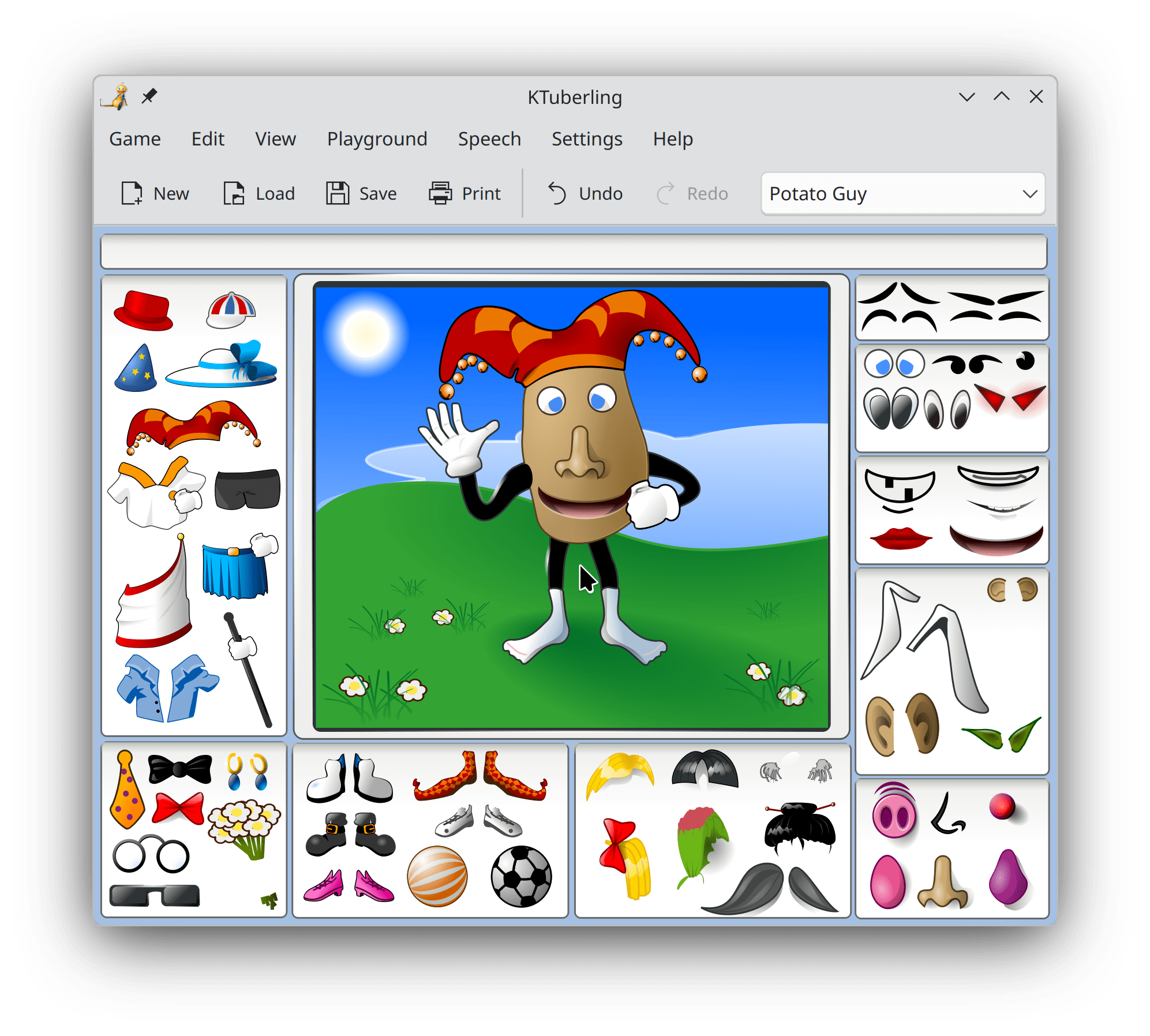
Per i nostalgici che su linux hanno usato o usano KDE e si sono divertiti con l’uomo patata, possono usarlo anche su windows con un po’ di lavoro in più.
Per la versione windows di KDE 4 occorre prima installare il KDE Windows Installer qui, dentro alla quale trovate le applicazioni che potete aggiungere.
Una volta installato seguire le istruzioni e selezionare kdegames nella sezione di selezione pacchetti da includere nell’installazione.
Se invece siete programmatori e volete vedere il codice sorgente, lo trovate su github.
Buon divertimento !
da terminale come utente root (o come utente se avete abilitato urpmi all’utente):
urpmi.addmedia –distrib –mirrorlist http://mirrors.mageia.org/api/mageia.cauldron.x86_64.list
Quindi gli aggiornamenti diventeranno solo instabili
Poi potete dare il via all’aggiornamento alla cauldron:
urpmi –auto-update

Io possiedo SimCity 4 Deluxe, originale (potete anche acquistarlo qui) e perfettamente funzionante in windows.
Se volete installarlo in linux potete farlo, ma dovete prima scaricarvi winetriks ed installare i requisiti software che richiede e cioè DirectX.
Poi installarlo e scaricare il no-cd fix.
Ora se volete la risoluzione giusta, come è capitato a me che ho un notebook con risoluzione 1366×768, allora aggiungete una voce di menu. Potete copiarla dalla esistente voce di menu e cambiare.

Poi come comando cancellate l’esistente e mettete :
env WINEPREFIX=”/home/mornot/.wine” wine C:\\windows\\command\\start.exe /Unix “/home/mornot/.wine/dosdevices/c:/Programmi (x86)/Maxis/SimCity 4 Deluxe/Apps/SimCity 4.exe” -CustomResolution:enabled -intro:off -r1366x768x32 -f
Sopra potete distinguere la risoluzione e quindi cambiarla a vostro piacimento. Ovviamente la home mornot è la mia, ma vostra sarà diversa.
Attenzione a non cambiare la risoluzione da dentro al gioco, perché non tutte hanno una voce di scelta e potrebbe metterne una di default che a voi non va bene.
Grazie anche a questo sito per il trucco della risoluzione.
Buon Divertimento.
Se qualcuno cercasse un software semplice per la creazione di pagine web potrebbe dare un’occhiata a WYSIWYG Web Builder.
L’acronimo WYSIWYG sta per What You See Is What You Get, e cioè quello che vedi è ciò che hai e si riferisce alla caratteristica che viene anche definita alcune volte “Visual” da alcuni ambienti di programmazione o altro come ritocco fotografico o ancora DTP. Questo interessante ambiente di programmazione visuale permette di creare con facilità sito web facendo uso anche di framework AJAX molto famosi come jquery.
Per caricarlo su Linux purtroppo è necessario fare uso di WINE.
1. Prima di tutto scaricatelo dal sito ufficiale
http://www.wysiwygwebbuilder.com/download.html
2. Se ora cercate di installarlo e avviarlo potreste incorrere un errore (visto avviandolo da console e non graficamente) per cui mancano le librerie mfc42, msvcp60.
3. Seguendo le FAQ di WINE andate al punto 6.5 e trovate come scaricare librerie aggiuntive richieste dal software per Windows usando un interessante script chiamato winetricks.
4. Scaricatelo e rendetelo eseguibile.
wget http://www.kegel.com/wine/winetricks
chmod +x winetricks
5. Avviate wintricks da terminale e selezionate vcrun6.ù
./winetricks

Da terminale dovreste ottenere qualcosa di simile:
6. Ora dovreste ottenere la schemata di accesso per registrarlo o per provarlo per 30 giorni.

Leggete e accettate, se siete d’accordo, la licenza d’uso.
Ecco Web Builder sotto Linux.

Se dovesse darvi un errore nel lanciarlo dall’icona creata da wine sul desktop o sul menu, allora controllate di avere nel programma da lanciare il percorso reale sul file system reale, non quello di wine.
Il comando giusto nel mio caso è :
/home/alid/.wine/drive_c/Programmi/WYSIWYG\ Web\ Builder\ 7/WebBuilder.exe

da terminale invece funziona anche:
env WINEPREFIX=”/home/alid/.wine” wine C:\\Programmi\\WYSIWYG\ Web\ Builder\ 7\\WebBuilder.exe
Ciao
Stblack
Una delle prime cose che occorre capire su GNU/Linux è cosa è una distribuzione, termine comparso con la diffusione del kernel Linux.
Prima di Linux la diffusione di Unix era affidata ai soli esperti che sapevano quali librerie installare e come installarle per avere un sistema funzionante.
Con Linux alcune persone iniziarono ad interessarsi non soltanto allo sviluppo del nucleo del sistema, ma anche ai programmi applicativi alle interfacce utente e ai primi esperimenti di pacchettizzazione per rendere più semplice l’installazione del software.
Quindi con il termine distribuzione si intende l’insieme di Kernel (nucleo del sistema), degli strumenti GNU, software aggiuntivi, documentazione
A questo grande insieme di programmi di base per avere una interazione grafica con l’utente occorre aggiungere anche un server grafico, un window manager, ed un desktop environment.
Il server grafico fa da tramite tra l’hardware di base (scheda video) e il window manager che gestisce il posizionamento delle finestre grafiche sullo schermo.
Sopra a tutto c’è quello che noi vediamo e cioè il desktop environment (detto anche DE), l’aspetto esteriore che ci si presente all’avvio di una distribuzione Linux. Il DE senza un window manager non avrebbe per esempio il puntamento del mouse o la tastiera.
Comunque funzioni legate alle finestre grafiche quali il massimizzare, minimizzare, ridurre ad icona, ridimensionare o anche decorare la finestra, sono gestite dal windows manager.
Due DE più famosi sono GNOME e KDE.
Tutte le distribuzioni hanno un programma di installazione che è più o meno efficiente o facile da usare ed una serie di programmi i script a corredo che permettono di gestire l’intero sistema.
Se diamo uno sguardo su internet su distrowatch.com troviamo una interessante
pagina con la classifica.